详情介绍

一、下载谷歌浏览器
1. 访问官方网站:打开网络浏览器,输入“google chrome”进入谷歌官方下载页面。
2. 选择版本:在搜索结果中,找到适合你操作系统的版本,如windows、macos或linux等。
3. 下载安装包:点击下载链接,下载对应版本的chrome浏览器安装包。
4. 等待下载完成:根据网络速度,下载可能需要几分钟到几十分钟的时间。
5. 运行安装程序:双击下载好的安装包,启动安装向导。
6. 接受许可协议:阅读并同意软件许可协议,然后点击“下一步”。
7. 选择安装位置:选择你想要安装chrome的位置,通常默认即可。
8. 自定义安装设置:如果需要,可以自定义安装路径、添加用户账户等。
9. 开始安装:点击“安装”按钮,开始安装过程。
10. 等待安装完成:安装完成后,系统会提示重启计算机。
11. 启动浏览器:重启后,打开新启动的浏览器窗口,此时你应该已经成功安装了谷歌浏览器。
二、安装谷歌浏览器
1. 打开安装程序:按照上述步骤,打开刚刚下载的安装文件。
2. 选择语言和地区:在安装过程中,可以选择语言和地区选项,根据你的需求进行设置。
3. 创建用户账户:如果你还没有谷歌账户,需要创建一个。如果没有,也可以跳过这一步。
4. 登录账户:使用你的谷歌账户信息登录,如果你还没有账户,需要先注册一个。
5. 选择附加组件:在安装过程中,你可以选择是否安装额外的谷歌服务,如谷歌翻译、谷歌地图等。
6. 完成安装:点击“完成”按钮,完成浏览器的安装。
7. 启动浏览器:安装完成后,打开浏览器,首次启动时可能会要求你验证身份。
8. 配置浏览器:根据个人喜好调整浏览器设置,如主题、隐私设置等。
三、使用谷歌浏览器
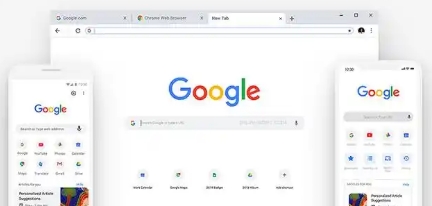
1. 访问谷歌主页:打开浏览器,输入“www.google.com”或直接访问“chrome://”来访问谷歌主页。
2. 浏览网页:在谷歌主页上,你可以搜索各种网站、查看新闻、阅读文章等。
3. 使用扩展程序:谷歌浏览器提供了丰富的扩展程序,可以帮助你更高效地管理任务、提高效率等。
4. 管理插件:通过chrome网上应用店,你可以安装和管理各种插件,以增强浏览器的功能。
5. 清理缓存和数据:定期清理浏览器缓存和历史记录,以保持浏览器的流畅运行。
6. 更新浏览器:保持浏览器更新,以获得最新的安全补丁和功能改进。
总之,以上是谷歌浏览器在windows操作系统上的下载与安装操作步骤详解。希望对你有所帮助!