详情介绍
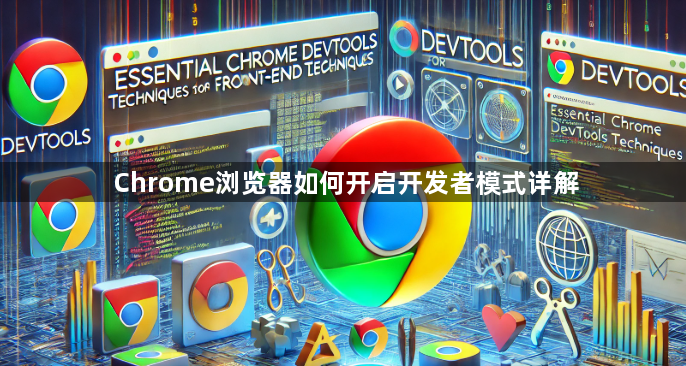
1. 打开Chrome浏览器并访问你想要测试的网站。
2. 点击浏览器右上角的三个点图标,这将展开一个菜单。
3. 在菜单中找到并点击“更多工具”(More Tools),然后选择“开发者工具”(Developer Tools)。
4. 在开发者工具窗口中,你将看到以下选项:
- Console(控制台):在这里,你可以查看和编辑JavaScript代码,以及执行各种操作,如设置断点、查看变量值等。
- Network(网络):这个面板显示了当前页面的所有请求和响应,包括请求的URL、状态码、响应头、内容等。这对于调试跨域问题或检查API返回的数据非常有用。
- Sources(源代码):这个面板显示了当前页面的HTML、CSS和JavaScript代码。你可以在此处添加或修改代码,以实现特定的功能。
- DevTools(DevTools):这是一个额外的面板,用于调试和测试。在这个面板中,你可以查看和编辑DOM元素,添加事件监听器,以及执行其他与网页交互的操作。
5. 如果你需要使用开发者工具进行更深入的调试,可以点击左下角的“启动调试会话”(Start Debugging)按钮。这将启动一个调试会话,你可以在其中设置断点,查看变量值,单步执行代码等。
6. 当你完成调试后,点击左上角的“X”按钮关闭开发者工具。
通过以上步骤,你应该可以在Chrome浏览器中成功开启开发者模式,并进行相应的调试和测试。