详情介绍

1. 打开开发者工具:在谷歌浏览器中,点击右上角的三个点图标,然后选择“检查”>“开发者工具”。
2. 启用性能诊断:在开发者工具中,点击顶部菜单栏的“控制台”,然后勾选“启用性能诊断”。这将允许您查看和分析网页的性能数据。
3. 查看网络请求:在控制台中,您可以查看每个网络请求的详细信息,包括请求类型(如GET、POST)、请求头、响应状态码等。这有助于您了解网页是如何与服务器通信的。
4. 分析资源加载时间:在控制台中,您可以查看每个资源的加载时间,包括图片、样式表、脚本等。这有助于您确定哪些资源加载得最慢,从而优化网页性能。
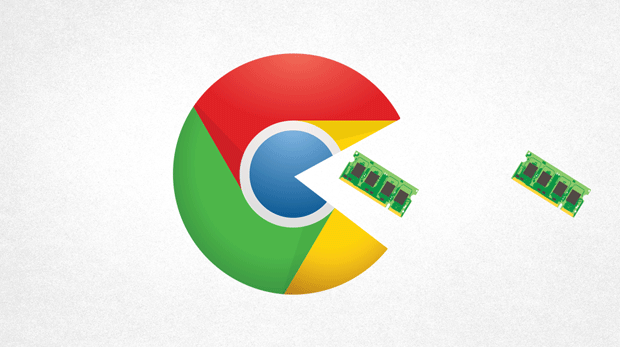
5. 查看内存使用情况:在控制台中,您可以查看当前页面使用的内存量,以及各个组件(如图片、脚本等)所占用的内存量。这有助于您确定是否需要清理不必要的资源或优化代码以减少内存使用。
6. 查看电池消耗:在控制台中,您可以查看当前页面的电池消耗量。这有助于您了解网页对设备电池的影响,并考虑优化代码以减少电池消耗。
7. 禁用某些功能:如果您发现某个功能对性能影响很大,可以在控制台中禁用它。例如,您可以禁用JavaScript执行、CSS压缩等。
8. 保存和导出报告:在控制台中,您可以将性能分析结果保存为HTML文件或JSON格式。这样,您可以在其他浏览器或设备上查看这些报告,并进一步分析和优化网页性能。
9. 使用快捷键:在控制台中,可以使用快捷键进行各种操作,如输入文本、复制内容、粘贴内容等。这可以提高您的工作效率。
10. 定期检查:为了确保网页性能始终保持良好,建议您定期使用谷歌浏览器的网页性能调试工具进行检查。